




BarcodeChecker-App für iOS
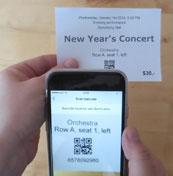 Mit
der BarcodeChecker-App für iOS können Sie Tickets
mit Barcodes oder QR-Codes
mit einem oder mehreren iPhones
scannen und prüfen.
Mit
der BarcodeChecker-App für iOS können Sie Tickets
mit Barcodes oder QR-Codes
mit einem oder mehreren iPhones
scannen und prüfen.
Scannen Sie Barcode-Karten, die mit TicketCreator gedruckt wurden, oder beliebige Barcodes aus eine Excel-Datei.
 |
iOS-App für iPhone oder iPad mit iOS16 oder später. |
Voraussetzungen
Alle Smartphones müssen mit einem Windows-PC (Windows 10 oder Windows 11) verbunden sein, auf dem die BarcodeChecker-Software als Server läuft.
Die BarcodeChecker-App ist kostenlos, Sie brauchen aber die TicketCreator Barcode-Edition oder eine BarcodeChecker-Lizenz, um den Server zu betreiben. Sie können den Server im Demo-Modus testen.
Ein WLAN-Router ist empfohlen.
Unterstützte Barcodes und QR-Codes
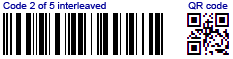 Die Apps
lesen Barcodes
oder QR-Codes mit bis zu 30 Zeichen.
Die Apps
lesen Barcodes
oder QR-Codes mit bis zu 30 Zeichen.
Die Kamera des Phones ist ideal, um QR-Codes zu lesen. Sie können damit auch 1D-Barcodes lesen, aber das kann langsam und umständlich sein.
| Barcode-Typen |
| QR-Codes |
| Code 39/93/128, UPC-A/E, EAN-8/13, PDF 417 |
| Code 2 of 5 interleaved, Data Matrix, Aztec |
Barcodescanner, die über Bluetooth mit Ihrem Phone verbunden sind, lesen 1D- oder 2D-Barcodes viel schneller und verlässlicher als die Kamera Ihres Phones. Siehe unten für Details.
Sie können die Phones auf drei Arten mit dem Server-PC verbinden
Sie haben drei Optionen, um Phones mit dem Server-PC zu verbinden:
Option 1: Phones direkt mit dem Router des Servers verbinden (Empfohlen):
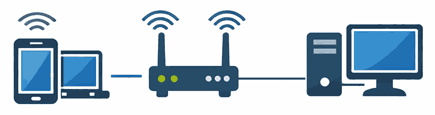
1.) Verbinden Sie den Server-PC mit einem privaten (WLAN)-Router, um ein lokales, eigenes Netzwerk zu erstellen. Ein Internet-Anschluss ist nicht notwendig.
2.) Verbinden Sie alle Phones mit dem (WLAN)-Router des Server-PCs.
Option 2: Phones über VPN mit dem Server verbinden (einfache Alternative, falls eigenes Netzwerk nicht möglich):
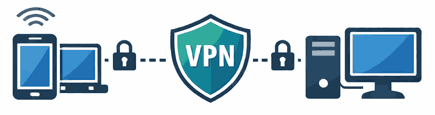
1.) Installieren Sie auf allen Smartphones und dem Server-PC ein VPN (virtuelles privates Netzwerk), z.B. Tailscale (kostenlose Option verfügbar).
2.) Starten Sie auf allen Smartphones und dem Server-PCs das VPN und verbinden Sie alle Phones über das VPN mit dem Server-PC. Eine Verbindung über öffentliche Router oder das Internet ist möglich. Anleitung für Tailscale-VPN.
Option 3: Phones über das Internet mit dem Server verbinden (Nicht empfohlen, nur für Experten):
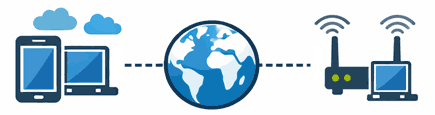
1.) Verbinden Sie den Server-PC mit einem privaten Router. Der Server-PC kann nicht mit einem öffentlichen Router verbunden sein.
2.) Erstellen Sie auf Ihrem Router ein Port-Weiterleitung (Port forwarding) und leiten Sie den ausgewählten Port (Voreinstellung: Port 7610) auf die im BarcodeChecker angezeigte Netzwerk-IP weiter. Ohne Port-Weiterleitung kann der Server nicht über das Internet erreicht werden!
3.) Verbinden Sie die Phones über das Internet mit dem Server-PC.
Barcode-Tickets scannen
1.) Installieren Sie die App auf Ihrem iPhone.

 |
|
|


2.) BarcodeChecker-Server auf PC oder Laptop starten
- Installieren Sie die BarcodeChecker-Software auf dem Server-PC (Download).
- Erstellen Sie die BarcodeChecker-Datei für die
Veranstaltung, die alle Barcodes enthält. Anleitung anzeigen.
A.) Für Eintrittskarten, die mit TicketCreator gedruckt wurden:
1.) Starten Sie die TicketCreator-Software auf dem PC, mit dem Sie die Karten gedruckt haben.
2.) Wählen Sie die Veranstaltung in der Liste, und klicken Sie den Menüeintrag 'Veranstaltungen - BarcodeChecker-Datei speichern', um die BarcodeChecker-Datei für diese Veranstaltung zu erstellen.
3.) Kopieren Sie die BarcodeChecker-Datei auf den Server-PC.
B.) Für andere Barcodes:1.) Starten Sie die BarcodeChecker-Software auf dem Server-PC, und klicken Sie 'Start server'.
2.) Öffnen Sie die Excel-, CSV- oder Text-Datei mit den Barcodes, oder geben Sie die laufenden Nummern ein.
3.) Speichern Sie die BarcodeChecker-Datei.
- Starten Sie BarcodeChecker als Server auf dem PC und öffnen Sie die BarcodeChecker-Datei.
3.) Smartphone mit Server verbinden
- Verbinden Sie Ihr Phone direkt mit dem WLAN-Router am Server-PC (empfohlen). Alternativ können Sie Phone und Server-PC über VPN oder Internet verbinden. Siehe oben.
- Starten Sie die BarcodeChecker-App.
- Scannen Sie den QR-Code im BarcodeChecker-Serverfenster oder geben Sie die IP-Adresse und den Port des Servers von Hand ein.
- Geben Sie das Passwort und den Namen des Eingangs ein, verbinden Sie dann.
- Falls Sie ohne QR-Code einloggen: Gehen Sie zum Server-PC und drücken Sie "Akzeptieren" innerhalb von 10 Sekunden (nur bei der ersten Verbindung). Dies ist nicht notwendig, falls Sie den QR-Code zum einloggen verwenden.
4.) Tickets scannen (mit der eingebauten Kamera)
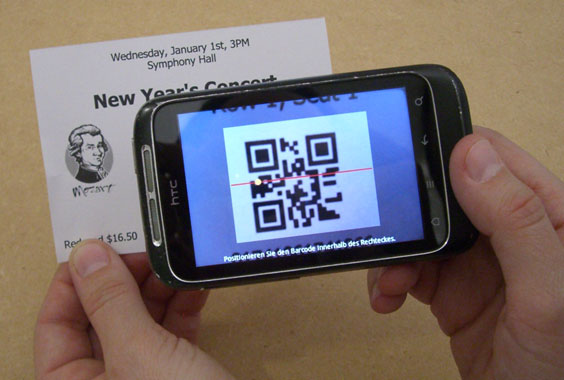
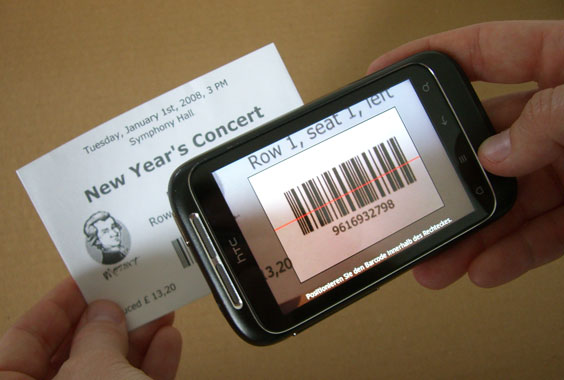
- Drücken Sie 'Scannen', um einen Barcode mit der Kamera zu scannen. Das Ergebnis wird auf dem Display angezeigt. Zusätzlich wird ein entsprechender Klang gespielt und das Phone vibriert bei ungültigen Tickets.
- Falls ein Barcode nicht gescannt werden kann, können Sie den Wert auch von Hand eintragen.
- Das Smartphone muss die ganze Zeit mit dem Server verbunden bleiben. Gescannte Barcodes werden sofort gespeichert, d.h. Karten können nicht mehrfach benutzt werden, auch wenn das Smartphone oder der PC neu gestartet werden müssen.
Tickets mit einem Bluetooth-Scanner scannen (für 1D-Barcodes empfohlen)
Die eingebauten Kameras in Smartphone sind nützlich, um QR-Codes zu lesen, aber es kann langsam und umständlich sein, damit 1D-Barcodes zu lesen. Daher ist es empfohlen, 1D-Barcodes mit einem kabellosen Bluetooth-Barcodescanner zu lesen, der mit Ihrem Smartphone verbunden ist.
Wir empfehlen Scanner von Socket Mobile oder CipherLab. Sie können aber auch andere Bluetooth-Scanner verwenden.
A) Barcodescanner, die an das iPhone angeheftet werden für eine Ein-Hand-Lösung:
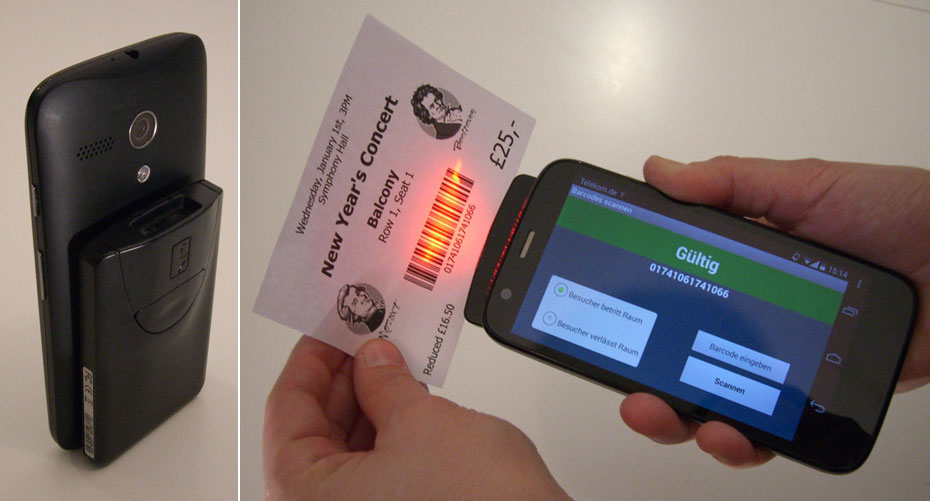
Socket Mobile S800 (für 1D-Barcodes, Preise, SocketStore)
B) Hand-Barcodescanner:
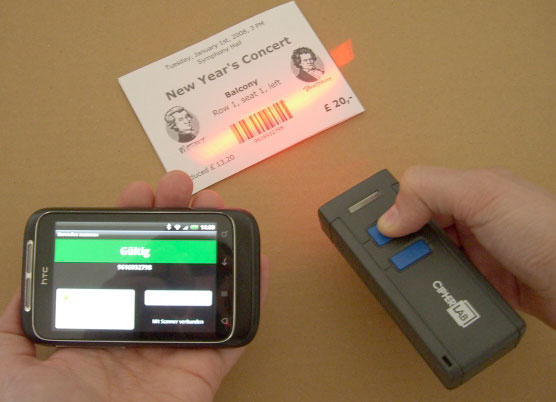
- CipherLab 1660 (für 1D-Barcodes, Preise)
- CipherLab 1664 (für 2D-Barcodes, Preise)
- Socket Mobile S700 (für 1D-Barcodes, Preise , SocketStore)
- Socket Mobile S740 (für 2D-Barcodes, Preise , SocketStore)
Bluetooth-Scanner benutzen: Anleitung anzeigen für iOS/iPhones.