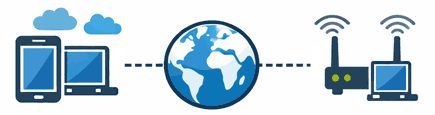
Port forwarding ist notwendig, wenn Sie die Scanner über das Internet mit dem BarcodeChecker-Server verbinden, ohne ein VPN zu benutzen.
Es sorgt dafür, dass der Router Datenpakete, die auf einem bestimmten Port ankommen (standardmäßig Port 7610 für BarcodeChecker) an den einen PC im lokalen Netzwerk weiterleiten kann, auf dem die BarcodeChecker-Software als Server läuft.
Ohne Port-Weiterleitung kann der Server-PC nicht über das Internet erreicht werden (wenn Sie kein VPN verwenden)!
Empfehlung:
1.) Verbinden Sie die Scanner direkt mit dem Router (lokales LAN oder WLAN) oder verwenden Sie ein VPN für eine Verbindung über das Internet. Hierfür wird kein Port-Forwarding benötigt.
2.) Eine Verbindung über das Internet und Port-Forwarding sollten nur in Ausnahmefällen und nur von Experten verwendet werden.
1.) DHCP reservation und Port Forwarding auf Router einrichten
1.) Loggen Sie in Ihren Router ein.
- Öffnen Sie einen Web-Browser, geben Sie die Router login address (siehe Router-Handbuch) oder Ihre Default Gateway number (Hilfe) in die Adressenzeile ein und drücken Sie Enter.
- Geben Sie Username und Passwort ein, um das Router-Interface zu öffnen. Der Standard Username und Passwort sollten in dem Router-Handbuch, auf dem Router oder auf der Port Forward Website stehen.
2.) Richten Sie eine DHCP reservation für Ihren Server-PC ein, um ihm eine permanente IP-Adresse
zuzuweisen.
- Suchen Sie die DHCP settings.
- Erstellen Sie einen neuen Eintrag, wählen Sie den Server-PC in der Liste der angeschlossenen Geräte aus und richten Sie eine permanente IP-Adresse dafür ein.
3.) Richten Sie ein Port forwarding ein, um alle eintreffenden Daten von dem ausgewählten Port an den Server-PC weiterzuleiten.
- Suchen Sie die Port forwarding settings. Diese sind oft unter Advanced.
- Erstellen Sie ein neues Port forwarding.
- Geben Sie den Port, den Sie öffnen wollen (standardmäßig Port 7610), und die IP-Adresse des Server-PCs ein, und wählen Sie TCP als Protokoll.
2.) Port forwarding im BarcodeChecker-Server testen
1.) Start Sie die BarcodeChecker-Software als Server auf dem PC und öffnen Sie eine BarcodeChecker-Datei.
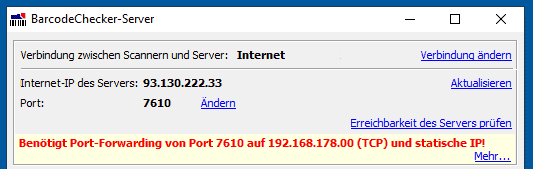
2.) Wählen Sie Verbindung über das Internet.
3.) Klicken Sie Erreichbarkeit des Servers prüfen, um das Port forwarding zu prüfen.
Mehr Infos
- Weitere Infos zur BarcodeChecker-App und BarcodeChecker für PC (Server)
- Mit TicketCreator Barcode-Tickets drucken