




Barcode-Tickets mit BarcodeChecker prüfen

BarcodeChecker ist eine Software, um Barcodes auf Eintrittskarten, Einladungen und ähnlichem zu scannen und zu prüfen. Sie scannt Barcodes in verschiedenen Formaten und kann mit Windows-PCs mit Barcode-Scannern, Webcams, Android-Smartphones oder iPhones verwendet werden.
|
Testversion downloaden Kostenlos testen! Scannen beschränkt. |
BarcodeChecker kaufen Für nur €299,- | Keine Kartengebühren! |
Übersicht
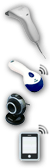 BarcodeChecker
ist eine Software, mit der Sie Eintrittskarten mit Barcodes scannen und prüfen
können. Scannen Sie die Tickets mit einfachen PCs oder Laptops mit
Barcode-Scannern,
Webcams,
Android-Smartphones oder iPhones.
BarcodeChecker
ist eine Software, mit der Sie Eintrittskarten mit Barcodes scannen und prüfen
können. Scannen Sie die Tickets mit einfachen PCs oder Laptops mit
Barcode-Scannern,
Webcams,
Android-Smartphones oder iPhones.
Die Karten für Ihre Veranstaltung werden am Eingang gescannt und ihr Barcode auf Gültigkeit getestet. Da jeder Barcode nur einmal benutzt werden kann, werden kopierte Tickets abgewiesen.
Bei registrierten TicketCreator-Karten oder importierten Barcodes aus einer Excel-Datei kann der Name des Gastes beim Scannen angezeigt werden (Begrüßungsfunktion). Außerdem wird die Teilnahme protokolliert und Sie können jederzeit eine Anwesenheitsliste anzeigen oder exportieren.
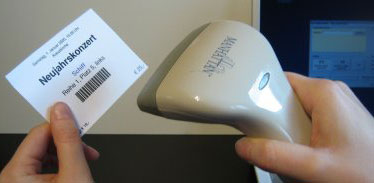
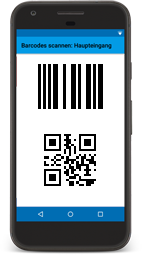
Videos: Barcode-Karten scannen mit
 einem PC,
mehreren PCs
oder
Smartphones.
einem PC,
mehreren PCs
oder
Smartphones.
Option 1: TicketCreator-Karten mit Barcodes prüfen
 |
Eintrittskarten mit Barcodes, die Sie mit TicketCreator gedruckt haben, können Sie mit der BarcodeChecker-Software komfortabel prüfen. Der BarcodeChecker ist in der TicketCreator Barcode-Edition enthalten, sie können die BarcodeChecker-Software also kostenlos nutzen. |
Schrittweise Anleitung anzeigen.
1.) Starten Sie die TicketCreator-Software, und erstellen Sie zuerst den Raum, in dem die Veranstaltung stattfindet. Wenn die Veranstaltung nur Karten mit laufender Nummer hat, können Sie diesen Punkt überspringen.
2.) Legen Sie dann eine Veranstaltung in dem Raum an, und haken Sie die Option 'Barcodes' an.
3.) Drucken Sie die Karten.
4.) Wählen Sie den Menüeintrag 'Veranstaltungen - BarcodeChecker-Datei speichern', um die BarcodeChecker-Datei für diese Veranstaltung zu erstellen.
A) Falls Sie mit einem PC scannen:
5.) Kopieren Sie die BarcodeChecker-Datei auf den PC, mit dem Sie die Tickets am Eingang kontrollieren.
6.) Starten Sie die BarcodeChecker-Software auf dem PC, klicken Sie 'Scannen', und laden Sie die BarcodeChecker-Datei der Veranstaltung.
7.) Nun können Sie die Barcodes auf den Tickets prüfen.
B) Falls Sie mit mehreren PCs scannen:
5.) Erstellen Sie ein Netzwerk.
6.) Kopieren Sie die BarcodeChecker-Datei auf den PC, den Sie als Server benutzen, und auf alle PCs, mit dem Sie die Tickets am Eingang kontrollieren.
7.) Starten Sie die BarcodeChecker-Software auf dem Server-PC, klicken Sie 'Server starten', und laden Sie die BarcodeChecker-Datei der Veranstaltung.
8.) Starten Sie die BarcodeChecker-Software auf allen Scanner-PCs, und verbinden Sie diese mit dem Server.
9.) Nun können Sie die Barcodes auf den Tickets prüfen.
C) Falls Sie mit Smartphones scannen:
5.) Kopieren Sie die BarcodeChecker-Datei auf den PC, den Sie als Server benutzen.
6.) Starten Sie die BarcodeChecker-Software auf dem Server-PC, klicken Sie 'Server starten', und laden Sie die BarcodeChecker-Datei der Veranstaltung.
7.) Starten Sie die BarcodeChecker-App auf den Phones, und verbinden Sie diese mit dem Server.
8.) Nun können Sie die Barcodes auf den Tickets prüfen.
Option 2: Andere Barcodes scannen (z.B. aus Excel-Datei oder Gästeliste)
 |
Sie können mit dem BarcodeChecker auch andere Barcodes lesen und prüfen, die aus bis zu 300 Ziffern oder Zeichen bestehen. Importieren Sie hierzu die Barcodes als Excel-, CSV- oder Textdatei. Hierfür brauchen Sie die TicketCreator Barcode-Edition oder eine Lizenz für den BarcodeChecker. Jede Veranstaltung kann bis zu 30.000 Karten haben (mehr auf Anfrage). Falls Sie die Barcodes selber drucken wollen (z.B. auf Einladungen oder Namensschilder), können Sie mit BarcodeChecker Barcodes erstellen, diese in Ihre Excel-Datei einfügen, und dann mit Microsoft Word drucken oder als E-Mail versenden. |
Schrittweise Anleitung anzeigen.
1.) Erstellen Sie eine Excel-Datei mit den Barcodes, die zusätzlich auch Namen und Kartentypen enthalten kann. Die Namen werden beim Scannen angezeigt, und mit den Kartentypen können Sie den Eintritt beschränken (z.B. an der Tür 1 nur den Kartentyp "VIP" akzeptieren).
Falls Sie eine Excel-Datei ohne Barcodes haben (z.B. eine Gästeliste) können Sie
einmalige Barcodes erstellen (im Menü 'Extras', 'Barcodeliste erstellen'), und diese in Ihre Excel-Datei einfügen. Benutzen Sie
dann die Seriendruckfunktion von Microsoft Word, um die Namen und Barcodes
zu drucken.
2.) Speichern Sie die Barcodes als Excel-Datei, CSV-Datei (Trennzeichen-getrennt, *.csv) oder Text-Datei (Tabstopp-getrennt, *.txt). Wenn Sie laufende Nummern haben (z.B. 1-1000), können Sie diesen Punkt überspringen.
Beispiel 1: Liste mit Barcodes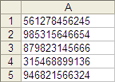 |
Beispiel 2: Liste mit Barcodes, Kartentyp, Namen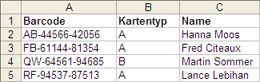 |
A) Falls Sie mit einem PC scannen:
2.) Starten Sie die BarcodeChecker-Software auf dem PC, den Sie zum Scannen benutzen, und klicken Sie 'Scannen'.
3.) Öffnen Sie die Excel-, CSV- oder Text-Datei, oder geben Sie die laufenden Nummern ein. Speichern Sie die BarcodeChecker-Datei.
4.) Laden Sie die BarcodeChecker-Datei der Veranstaltung.
5.) Nun können Sie die Barcodes prüfen.
B) Falls Sie mit mehreren PCs
scannen:
2.) Erstellen Sie ein Netzwerk.
3.) Starten Sie die BarcodeChecker-Software auf dem PC, den Sie als Server benutzen, und klicken Sie 'Server starten'.
4.) Öffnen Sie die Excel-, CSV- oder Text-Datei, oder geben Sie die laufenden Nummern ein. Speichern Sie die BarcodeChecker-Datei.
5.) Laden Sie die BarcodeChecker-Datei der Veranstaltung und starten Sie den Server.
6.) Kopieren Sie die BarcodeChecker-Datei auf alle PCs, mit dem Sie die Barcodes am Eingang kontrollieren.
7.) Starten Sie die BarcodeChecker-Software auf allen Scanner-PCs, und verbinden Sie diese mit dem Server.
8.) Nun können Sie die Barcodes prüfen.
C) Falls Sie mit Smartphones
scannen:
2.) Starten Sie die BarcodeChecker-Software auf dem PC, den Sie als Server benutzen, und klicken Sie 'Server starten'.
3.) Öffnen Sie die Excel-, CSV- oder Text-Datei, oder geben Sie die laufenden Nummern ein. Speichern Sie die BarcodeChecker-Datei.
4.) Laden Sie die BarcodeChecker-Datei der Veranstaltung und starten Sie den Server.
5.) Starten Sie die BarcodeChecker-App auf den Phones, und verbinden Sie diese mit dem Server.
6.) Nun können Sie die Barcodes oder QR-Codes prüfen.
Scannen mit Barcode-Scannern und PCs
Schließen Sie den Scanner an einen einfachen PC, Laptop oder Netbook mit Windows 7, Windows 10 oder Windows 11 an. Sie können Barcodes mit bis zu 300 Zeichen in allen Formaten scannen, die von Ihre Scanner gelesen werden.
 Barcode-Scanner mit Kabel
Einfache Barcode-Scanner für lineare Barcodes mit USB oder PS/2 Anschluss erhalten Sie
ab € 50,- im Handel (z.B. bei
kassen.net).
Barcode-Scanner für QR-Codes sind teurer.
 Kabellose Barcode-Scanner
Wenn Sie Tickets schnurlos scannen wollen, können Sie
Bluetooth-Funkscanner mit USB oder PS/2 Anschluss benutzen (z.B. den
MS9535 Voyager
für linearen Barcodes).
Wenn Sie nur einen Scanner benutzen wollen, dann brauchen Sie ihn nur in den PC zu stecken und die BarcodeChecker-Software zu starten. |
 Mit
einem Scanner scannen
Mit
einem Scanner scannen
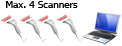
Wenn Sie einen Eingang haben, aber mehrere Scanner benutzen wollen, können Sie bis zu 4 Scanner mit 1 PC verbinden, z.B. kabellose Bluetooth-Scanner. Die Ergebnisse für die Scanner werden nebeneinander auf dem Bildschirm angezeigt. Mehr... |
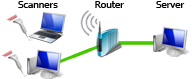
Wenn Sie mehrere Eingänge haben oder mehrere PCs benutzen wollen, können Sie ein LAN- oder WLAN-Netzwerk erstellen und an jeden PC einen Scanner anschließen. Eine Internetverbindung ist nicht notwendig. Mehr... |
Scannen mit App für Android-Smartphones, iPhones oder iPads
 Sie
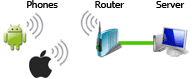
können Tickets mit Barcodes oder QR-Codes auch mit Android-Handys
oder iPhones/iPads
prüfen. Installieren Sie dazu die kostenlose
BarcodeChecker-App
und verbinden Sie bis zu 20 Phones mit einem PC, auf dem die
BarcodeChecker-Software als Server läuft. Eine Internetverbindung ist nicht
notwendig. Mehr...
Sie
können Tickets mit Barcodes oder QR-Codes auch mit Android-Handys
oder iPhones/iPads
prüfen. Installieren Sie dazu die kostenlose
BarcodeChecker-App
und verbinden Sie bis zu 20 Phones mit einem PC, auf dem die
BarcodeChecker-Software als Server läuft. Eine Internetverbindung ist nicht
notwendig. Mehr...
WLAN-Router oder Virtual Router-Software
Falls Sie ein WLAN-Netzwerk nutzen, wird dringend empfohlen, den Server-PC direkt mit einem WLAN-Router zu verbinden, um die beste Leistung zu erzielen.
Falls Sie jedoch nur wenige Smartphones verbinden und die Leistung nicht so wichtig ist, kann es ausreichen, eine Virtuelle Router-Software zu verwenden, um aus dem Server-PC mit WLAN-Karte einen WLAN-Hotspot zu machen. Mehr...
Webcam / Web-Kamera
 Sie
können die Barcode-Tickets auch mit einer Webcam scannen,
allerdings müssen Sie auf eine
ausreichende Beleuchtung achten, die Kamera fokussieren und den Auto-Fokus
deaktivieren. Die
Kamera scannt 1D-Barcodes mit bis zu 200 Zeichen in den Formaten Code
39/93/128, Interleaved 2 of 5, EAN-8/13 oder UPC-A/E. QR-Codes werden von der Webcam nicht unterstützt.
Sie
können die Barcode-Tickets auch mit einer Webcam scannen,
allerdings müssen Sie auf eine
ausreichende Beleuchtung achten, die Kamera fokussieren und den Auto-Fokus
deaktivieren. Die
Kamera scannt 1D-Barcodes mit bis zu 200 Zeichen in den Formaten Code
39/93/128, Interleaved 2 of 5, EAN-8/13 oder UPC-A/E. QR-Codes werden von der Webcam nicht unterstützt.
Generell sind Barcodescanner zuverlässiger und einfacher zu benutzen als Webcams.
Teilnehmer registrieren und Anwesenheit protokollieren
Wenn Sie eine BarcodeChecker-Datei erstellen, bei der den Barcodes ein Name zugeordnet ist, können Sie so die Anwesenheit der Teilnehmer protokollieren.
Bei TicketCreator-Karten: Drucken Sie mit TicketCreator Karten oder Namensschilder mit Barcodes. Ordnen Sie den Barcode-Tickets dabei einen Namen zu, indem Sie die Karten erst reservieren und dann drucken, beim Drucken den Namen eingeben, oder gedruckte Karten nachträglich auf den Namen registrieren.
Bei anderen Barcodes: Importieren Sie die Teilnehmerliste/Gästeliste als Excel-Datei (mit Barcodes und Namen). Der Strichcode kann z.B. mit Microsoft Word auf das Namensschild oder die Einladung gedruckt sein. Anleitung.
Wenn Sie eine Namensliste ohne Barcodes haben: Starten Sie TicketCreator und erstellen Sie eine Barcodeliste (im Menü 'Extras', 'Barcodeliste erstellen'), zeigen Sie diese in Excel an, und fügen Sie diese in Ihre Namensliste ein. So hat jeder Namen einen Barcode.
Wenn Sie eine Namensliste mit Barcodes haben: Benutzen Sie Barcodes, die aus maximal 200 Zahlen oder Buchstaben bestehen. Diese können Sie dann mit der BarcodeChecker-Software einlesen.
Drucken Sie die Namen und Barcodes z.B. in Word mit dem Seriendruckassistenten.
Anwesenheit der Teilnehmer erfassen:
- Scannen Sie die Barcodes am Eingang mit BarcodeChecker
- Beim Scannen kann der Name angezeigt werden (Begrüßungsfunktion)
- Ankunftszeit und die Uhrzeit des Ausgangs werden erfasst
- Sie können jederzeit eine Anwesenheitsliste anzeigen und später exportieren (Excel oder Text).
Beschränkter Einlass: Nur bestimmte Karten an einem Eingang akzeptieren
Wenn Sie mehrere Scanner und Eingänge benutzen, können Sie BarcodeChecker einstellen, dass nur Karten von bestimmten Blöcken an einem Eingang akzeptiert werden. So können Sie:
-
 Festlegen,
dass jeder Block nur durch einen Tür betreten werden kann.
Festlegen,
dass jeder Block nur durch einen Tür betreten werden kann.
Dies ist notwendig, wenn Sie mehrere Scanner benutzen, die nicht vernetzt sind, da Tickets sonst an jedem Eingang einmal benutzt werden könnten.
- Zutritt zu bestimmten Blöcken einschränken.
 Beispiel: Erstellen Sie eine Veranstaltung mit den Blöcken "Ausstellung"
und "Ausstellung + Workshop". Der Eingang zur Ausstellung
akzeptiert Karten für beide Blöcke, aber der Eingang zum Workshop nur Tickets für
den Block
"Ausstellung + Workshop".
Beispiel: Erstellen Sie eine Veranstaltung mit den Blöcken "Ausstellung"
und "Ausstellung + Workshop". Der Eingang zur Ausstellung
akzeptiert Karten für beide Blöcke, aber der Eingang zum Workshop nur Tickets für
den Block
"Ausstellung + Workshop".
- Einzeltages-Tickets bei mehrtägigen Veranstaltungen
beschränken.
Beispiel: Erstellen Sie eine Veranstaltung mit den Blöcken "Samstag", "Sonntag" und "Wochenende". Am Samstag akzeptieren Sie nur Karten der Blöcke "Samstag" und "Wochenende", am Sonntag nur Karten der Blöcke "Sonntag" und "Wochenende".
Falls Sie mit BarcodeChecker andere Tickets prüfen, haben Sie die selben Optionen wie oben aufgeführt, wenn Sie die Barcodes zusammen mit ihren Kartentypen importieren.
Weitere Funktionen
- Steuert automatische Türen, Tore, Drehtüren oder Drehkreuze mit serieller Schnittstelle (RS-232) oder virtuellem seriellen Port (USB).
- Kann nach einem erfolgreichen Scan einen Shell-Befehl ausführen.
- Bei bestimmten Karten können Sie einen mehrfachen Eintritt erlauben (z.B. Zehnerkarte).
 Die Scanning-Software
BarcodeChecker benötigt einen Windows-PCs (Windows 7, Windows
10,
Windows 11). Apps für
Die Scanning-Software
BarcodeChecker benötigt einen Windows-PCs (Windows 7, Windows
10,
Windows 11). Apps für  Android und
  iOS sind verfügbar.